에이전트를 돌리는 데 맞춘 터미널
아이디어에서 실제 URL까지
만들고 싶은 앱을 설명하세요. Agentty가 프로젝트를 만들고 Claude Code나 Codex를 띄워 개발을 시작하고, 만들어지는 과정을 인앱 브라우저로 보여줍니다. 다 되면 Launch가 웹에 올려줘요.
- Supabase 연결: 프로젝트를 고르거나 새로 만들고 마이그레이션 적용
- 이미 Vercel로 배포 중인 저장소를 알아보고 라이브 사이트와 최근 배포를 표시
- 평범한 터미널이 좋다면 설정 → 일반에서 “아이디어 모드 사용”을 끄세요
에이전트가 뭘 하는지 터미널이 압니다
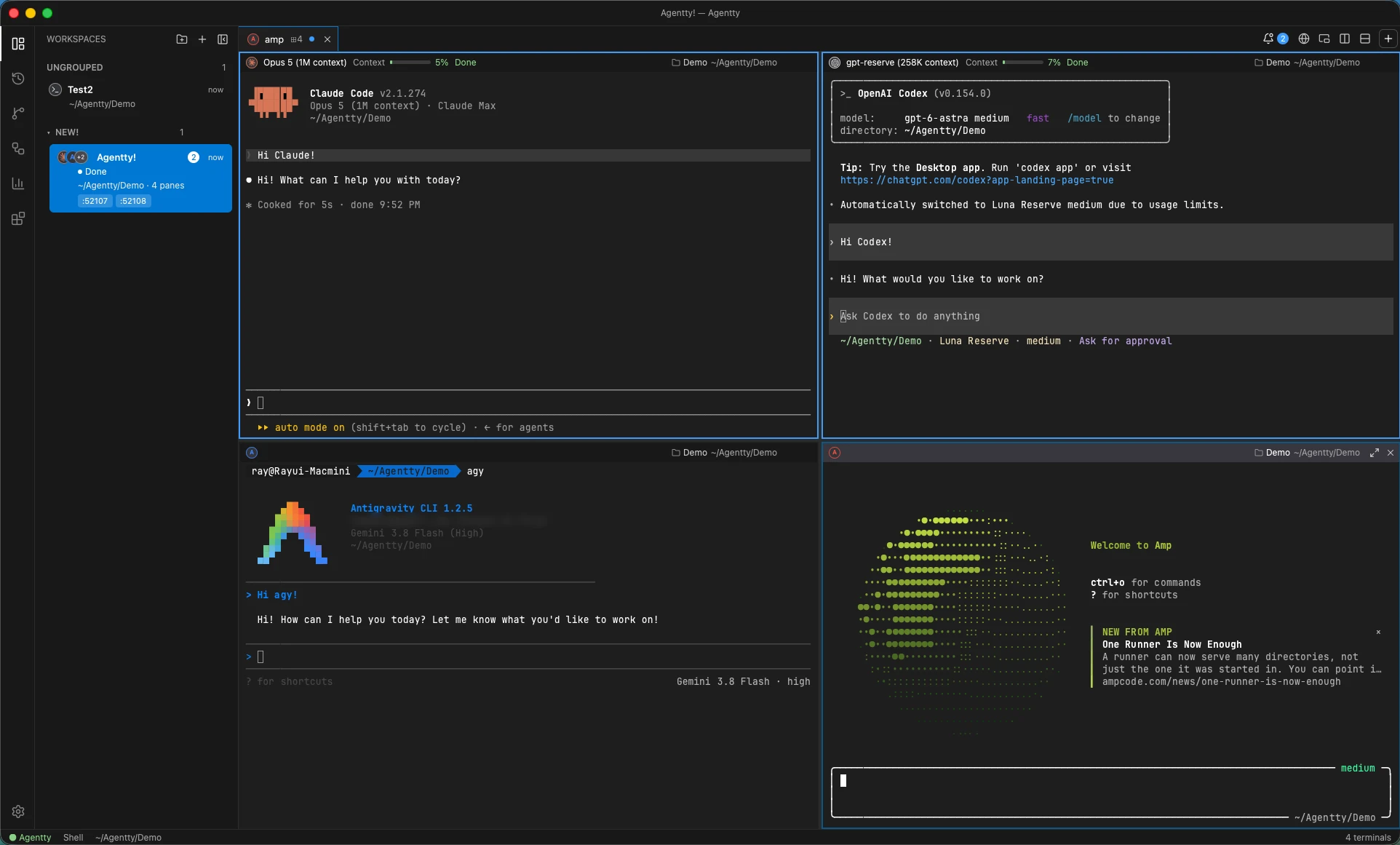
Claude Code와 Codex에서 상태 이벤트를 받아서, 에이전트가 답변을 끝냈는지, 권한을 요청하는지, 질문에 답을 기다리는지 알아챕니다. 그러면 해당 분할창 테두리가 켜지고 워크스페이스에 배지가 붙고, 데스크톱 알림이 옵니다. 알림을 누르면 그 창으로 바로 이동해요.
- 에이전트마다 작업 중, 완료, 대기, 권한 요청 상태 표시
- 직접 확인하기 전까지 강조 테두리가 꺼지지 않음
- 알림에 “완료” 대신 에이전트 답변의 첫 줄을 표시
- 분할창마다 모델, 컨텍스트 사용량, 사용 한도, 브랜치 표시
- 실행 중인 서브에이전트와 마지막 작업 내역 확인
- 프로젝트 폴더로 cd하면 거기서 하던 세션을 이어 할지 물어봄
- 프로젝트에 있는 Claude Code·Codex 명령어와 스킬을 알아보고, 티켓 키나 프롬프트만으로 작업을 시작
Windows와 Linux에서도 알림은 오지만, 알림을 눌러 해당 창으로 바로 가는 것은 아직 macOS 전용입니다.
한 창에서 에이전트를 원하는 만큼
분할창과 에이전트 개수에는 제한이 없어요. + 메뉴에서 에이전트를 새 탭, 오른쪽 분할, 아래쪽 분할 중 원하는 곳에 띄우세요. Opus가 메인 작업을 하는 동안 Codex는 테스트를, Gemini는 문서를 맡고, 같은 프로젝트의 AI 세션마다 별도의 git 작업 트리와 브랜치를 쓰기 때문에 서로 같은 파일을 건드리지 않아요. 워크스페이스는 탭, 분할창, 폴더 구성을 기억합니다.
에이전트끼리 컨텍스트 주고받기
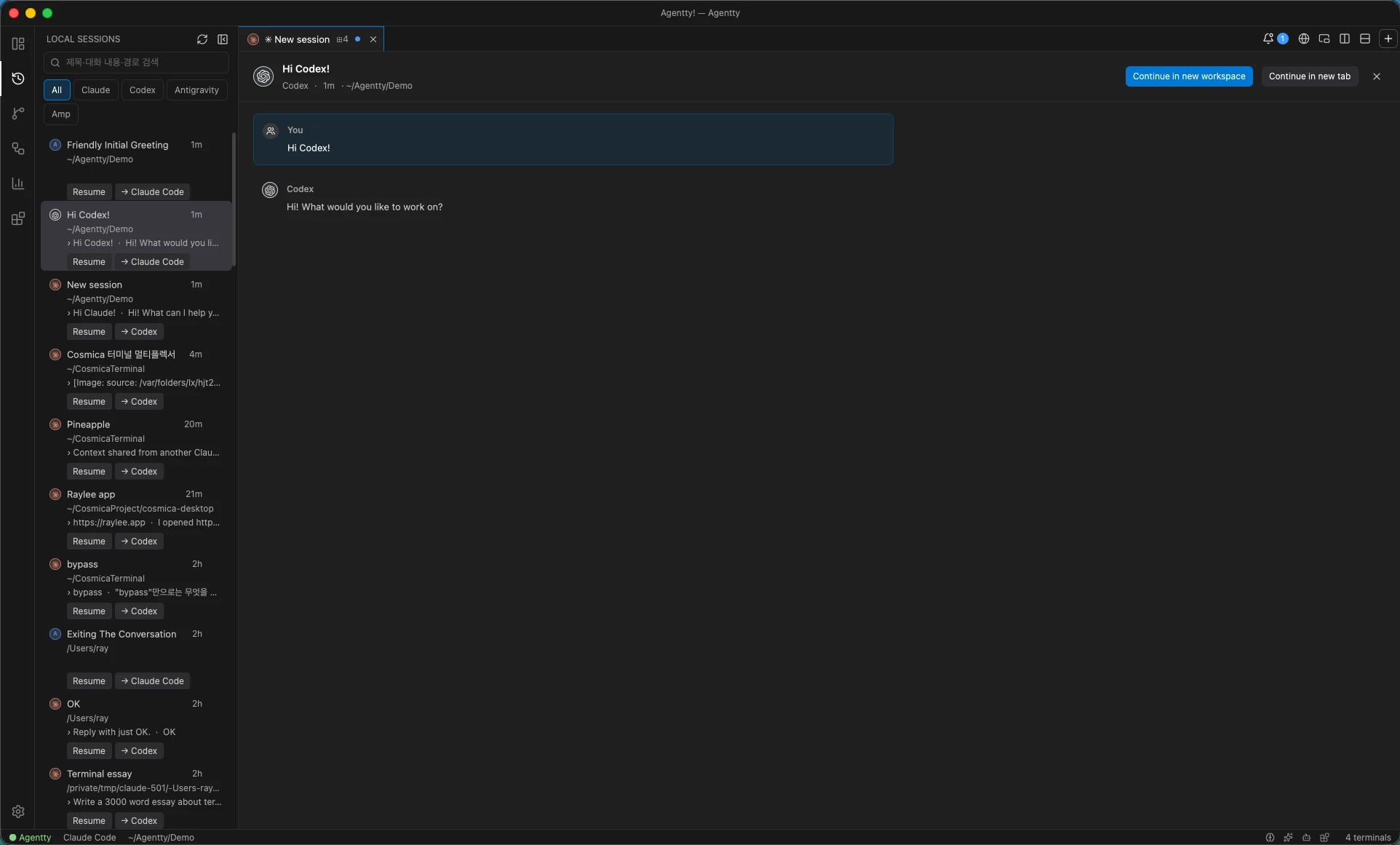
Claude Code와 Codex가 PC에 남기는 공식 세션 기록을 그대로 읽어옵니다. 세션을 검색하고 이어 할 수 있고, Claude에서 하던 대화를 Codex로 넘기거나, 두 세션을 연결해서 한쪽 작업 내용을 다른 쪽이 보게 할 수도 있어요.
쓰던 앱을 그대로 연결하세요
플러그인은 터미널 옆에서 함께 도는 작은 프로그램이에요. 터미널 옆 패널을 채우고, 에이전트 위에 버튼을 더하고, 다른 앱의 일을 에이전트에게 넘겨줍니다. 프롬프트가 입력되기 전에 어디로 보낼지 직접 고르는 확인창을 거칩니다.
궁금한 건 화면으로 바로 확인
에이전트가 뭘 하는지 보려고 ps aux | grep claude를 칠 필요가 없게, 필요한 화면을 앱 안에 넣었습니다.
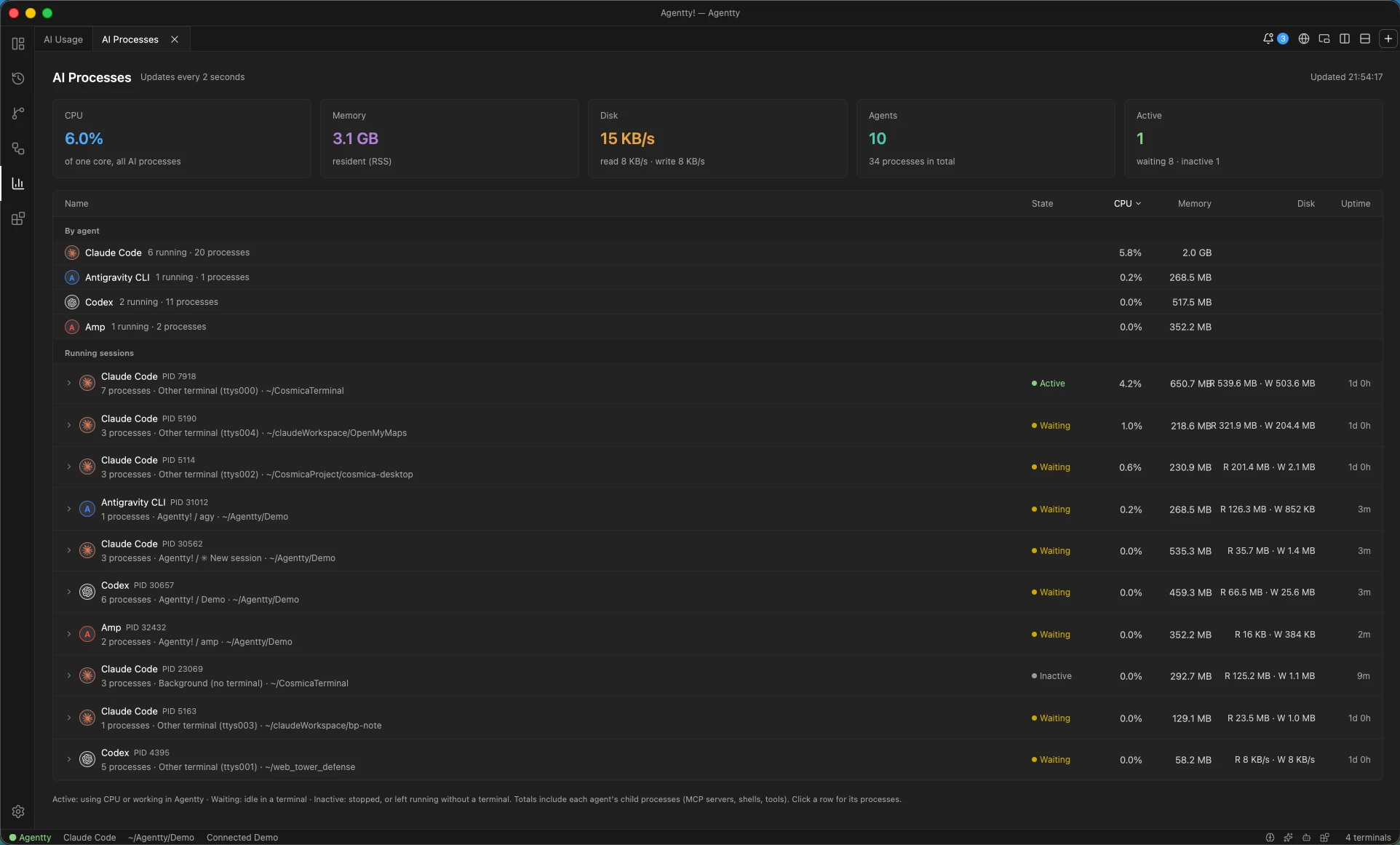
AI 프로세스
에이전트와 세션별 CPU, 메모리, 디스크 사용량이에요. MCP 서버와 자식 프로세스까지 포함하고 2초마다 갱신됩니다.
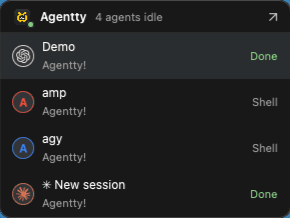
미니모드macOS 전용
창을 작은 패널로 줄여 항상 위에 띄워둡니다. 에이전트가 작업을 끝내면 말풍선으로 알려줘요.
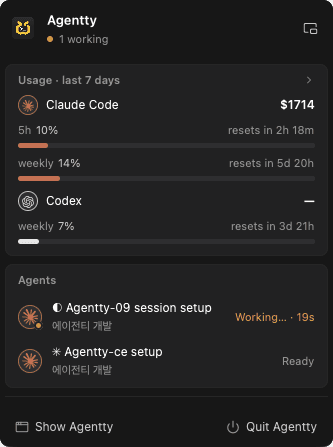
메뉴바macOS 전용
주간 사용량, 한도 초기화까지 남은 시간, 실행 중인 에이전트 목록을 볼 수 있어요.
모니터링
AI 사용량, AI 프로세스, 프록시를 한곳에서 봅니다. 사용량 탭은 비용, 호출 수, 캐시 적중률, 토큰, 모델, 도구 사용을 로컬 기록으로 계산해요.
AgentGit
Git이 내장되어 있어서 보고 있는 세션의 저장소를 바로 형상관리할 수 있어요. diff 확인, 커밋, 브랜치 전환, 머지까지 앱 안에서 합니다. 각 창 상단의 브랜치 칩을 누르면 브랜치 전환, pull, push, 이름 복사를 하고, ⌘-클릭하면 GitHub, GitLab, Bitbucket, Gitea에서 그 브랜치를 엽니다. 커밋하지 않은 변경이 있으면 노란색, 푸시하지 않은 커밋이 있으면 하늘색으로 표시돼요.
인앱 브라우저macOS 전용
터미널 옆에 개발 서버를 띄워두고 결과를 바로 확인하세요. Claude Code와 Codex도 MCP로 같은 브라우저를 직접 조작해서 클릭, 입력, 콘솔 확인, 스크린샷까지 하면서 개발하고 테스트합니다.
확장 & MCP
스킬, 서브에이전트, 커맨드, 플러그인, MCP 서버를 한 목록에서 관리해요. 공식 MCP 서버는 클릭 한 번으로 추가할 수 있어요.
프록시
모니터링 → 프록시에서 탭이나 AI 세션이 맺는 네트워크 연결을 엔드포인트, 메서드, 상태, 바이트, 소요 시간과 함께 보고 필터링합니다. HTTPS는 암호화된 그대로 두고, 인증서를 설치하지 않으며, 기록은 메모리에만 남아요.
| CONNECT | api.anthropic.com | — | 184 KB | 41.2s | Claude Code |
| GET | localhost:3000/api/streaks?user=••• | 200 | 2.1 KB | 38ms | zsh |
| CONNECT | registry.npmjs.org | — | 6.4 MB | 3.8s | zsh |
| CONNECT | api.github.com | — | 12 KB | open | Codex |
| GET | localhost:3000/ | 200 | 41 KB | 52ms | zsh |
다운로드 약 20MB, 켜자마자 바로 씁니다
Electron이나 Chromium을 넣지 않았습니다. Rust로 작성했고, 화면은 GPUI로 GPU가 그립니다. macOS에서는 Metal, Windows와 Linux에서는 Vulkan을 씁니다. 터미널 처리는 alacritty_terminal을 씁니다. CPU와 메모리는 에이전트가 쓰도록 남겨둬요.
다운로드 용량 · macOS
Agentty의 주요 기능
대화 기록은 내 PC에만 있습니다
세션 목록, 사용량, 대화 넘기기는 PC에 있는 기록 파일로 만들고, Agentty가 대화 내용을 외부로 보내지 않아요. 에이전트 상태 이벤트와 대화 넘기기 파일은 본인 계정만 접근할 수 있습니다. 에이전트 CLI는 원래처럼 각자의 서비스와 통신합니다. 소스 코드는 곧 오픈소스로 공개할 예정입니다.
자주 묻는 질문
Agentty는 어떤 앱인가요?
+
Claude Code, Codex, Gemini CLI, Amp, OpenCode 같은 AI 코딩 에이전트를 돌리기 위한 네이티브 터미널 앱입니다. 에이전트마다 무엇을 하고 있는지 보여주고, 분할창으로 원하는 만큼 에이전트를 띄울 수 있고, 세션끼리 컨텍스트를 주고받을 수 있어요.
어떤 AI 에이전트를 지원하나요?
+
Claude Code와 Codex는 실시간 상태, 세션 관리, 컨텍스트 공유까지 가장 깊게 연동됩니다. Gemini CLI, Antigravity CLI, Amp, OpenCode, Copilot CLI, Cursor Agent, Qwen Code, Droid, Goose, Crush, Aider와 로컬 Ollama 모델은 자동으로 감지해서 앱에서 바로 실행할 수 있어요.
tmux와는 뭐가 다른가요?
+
tmux는 터미널을 분할해 주지만 그 안에서 무엇이 돌아가는지는 모릅니다. Agentty도 제한 없이 분할할 수 있고, 여기에 더해 에이전트가 작업 중인지 내 입력을 기다리는지 알고, Claude Code·Codex 세션을 관리하고 서로 컨텍스트를 넘기며, 인앱 브라우저와 Git, 사용량 화면까지 갖추고 있어요.
cmux와는 뭐가 다른가요?
+
둘 다 AI 코딩 에이전트를 위한 네이티브 터미널이고, 분할창, 알림, 인앱 브라우저를 갖추고 있어요. 다만 cmux는 macOS 전용이고, Agentty는 Windows와 Linux에서도 동작합니다. cmux는 Ghostty 기반으로 세로 탭과 스크립트로 제어하는 CLI·소켓 API에 집중합니다. Agentty는 세션 자체를 더 깊게 다뤄요. Claude Code와 Codex 세션을 연결해 컨텍스트를 실시간·양방향으로 주고받게 하고, 두 에이전트 사이에서 세션을 검색·이어 하기·옮기기 할 수 있으며, AI 프로세스 모니터, 사용량 대시보드, 내장 Git 화면, MCP 서버 관리까지 들어 있습니다.
무료인가요?
+
네, 무료로 다운로드할 수 있습니다. 소스 코드는 곧 오픈소스로 공개할 예정이에요.
대화 내용이 외부로 전송되나요?
+
아니요. 세션 목록, 사용량, 대화 넘기기는 PC에 있는 파일로 만듭니다.
앱을 만들고 배포까지 해주나요?
+
네. Build my idea에 설명이나 기획서, 파일을 넣으면 프로젝트를 만들고 Claude Code나 Codex가 인앱 브라우저 라이브 미리보기와 함께 개발합니다. 이어서 내장 Launch 플러그인이 GitHub 저장소와 Vercel 프로덕션 배포를 만들어 공개 URL을 주고, Supabase도 연결할 수 있어요.
어떤 OS에서 쓸 수 있나요?
+
Apple 실리콘 Mac의 macOS 13 이상, x64 Windows 10 1809 이상, 그리고 x86_64 Linux(.deb는 Debian 12+·Ubuntu 22.04+, .rpm은 RHEL 9+·Fedora)에서 쓸 수 있습니다. Intel Mac은 지원하지 않습니다. 인앱 브라우저, 에이전트가 MCP로 조작하는 브라우저 도구, 메뉴바 아이콘, 미니모드, 알림 클릭으로 해당 창 열기는 아직 macOS 전용이고, 나머지는 세 OS 모두에서 동작합니다.
Windows에서 설치할 때 경고가 나오는데 왜 그런가요?
+
Windows 설치 프로그램은 아직 코드 서명되어 있지 않아서, SmartScreen이 게시자를 알 수 없다고 경고할 수 있습니다. 추가 정보 → 실행을 선택하세요. 현재 사용자 계정에만 설치되며 관리자 권한은 필요 없습니다. 브라우저가 .exe 다운로드 자체를 막는다면(Chrome은 서명 없는 실행 파일을 차단합니다) 같은 설치 프로그램이 들어 있는 .zip을 받으세요.
업데이트는 자동으로 되나요?
+
macOS와 Windows에서는 네, 새 버전을 내려받아 체크섬을 검증하고 설치한 뒤 다시 실행합니다. Linux에서는 새 버전이 나왔다고 알리고 릴리스 페이지를 연결해 줄 뿐이고, .deb나 .rpm은 패키지 관리자로 직접 설치합니다.