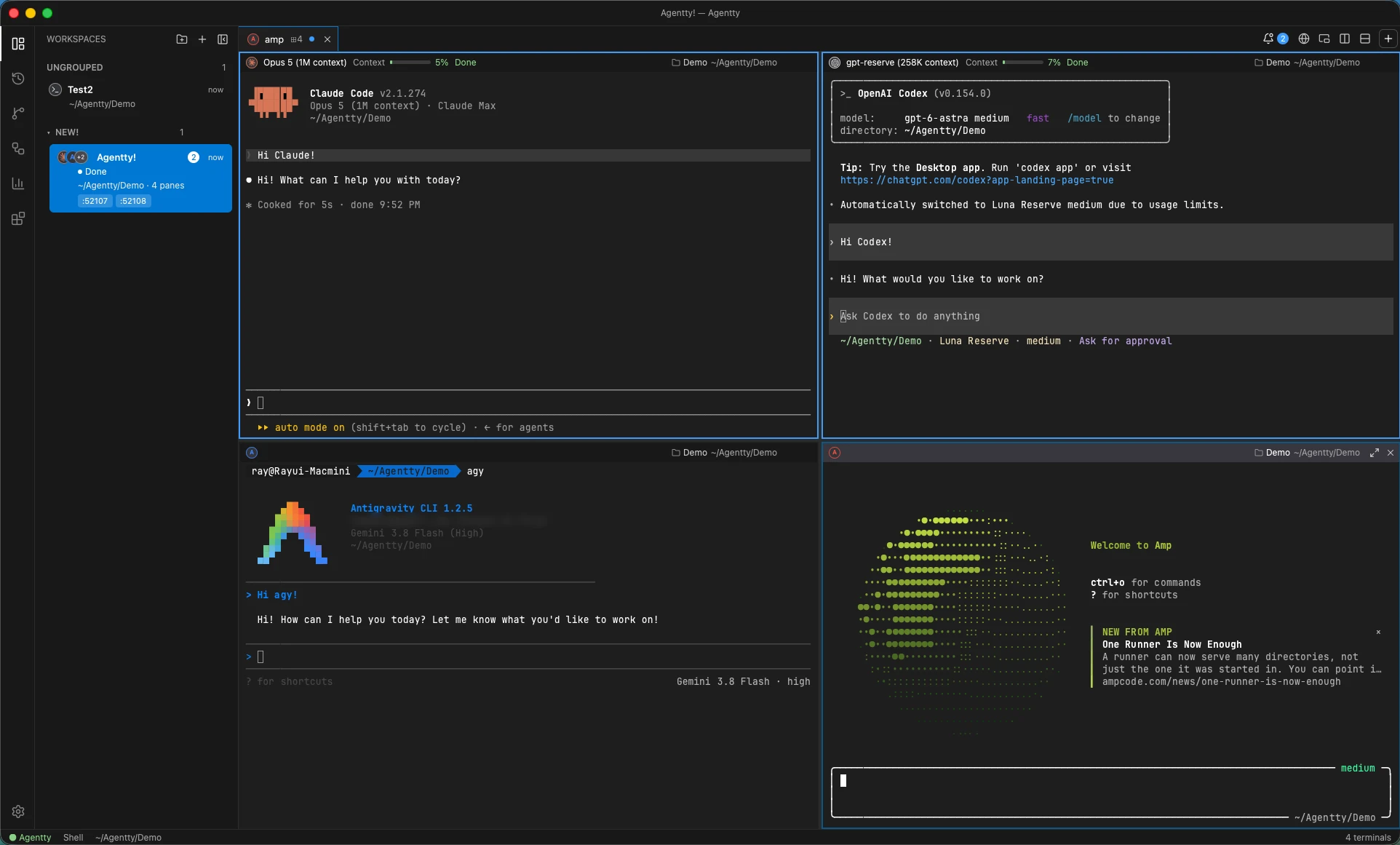
エージェントを動かすためのターミナル
アイデアから公開URLまで
作りたいアプリを説明するだけ。Agenttyがプロジェクトを作り、Claude CodeかCodexを起動して開発を始め、形になっていく様子をアプリ内ブラウザで見せます。完成したら、Launchがウェブに公開します。
- Supabaseと連携:プロジェクトを選ぶか新規作成し、マイグレーションを適用
- すでにVercelでデプロイしているリポジトリを認識し、公開中のサイトと最近のデプロイを表示
- 普通のターミナルがいい場合は、設定 → 一般 で「アイデアモードを使う」をオフに
エージェントの状態をターミナルが把握します
Claude CodeとCodexから状態イベントを受け取り、応答が終わったとき、権限を求めているとき、回答を待っているときを検知します。該当ペインの枠が光り、ワークスペースにバッジが付き、デスクトップ通知が届きます。通知をクリックするとそのペインに移動します。
- エージェントごとに作業中・完了・待機・権限リクエストを表示
- 確認するまで強調枠は消えません
- 通知には「完了」ではなく、エージェントの返答の1行目を表示
- ペインごとにモデル、コンテキスト使用量、利用上限、ブランチを表示
- 実行中のサブエージェントと直近の作業内容を確認
- プロジェクトにcdすると、前回のセッションを再開するか提案
- プロジェクト独自のClaude Code・Codex用コマンドやスキルを検出し、チケットキーやプロンプトだけで作業を開始
WindowsとLinuxでも通知は届きますが、クリックしてそのペインに移動するのは今のところmacOS限定です。
ひとつのウィンドウで、好きなだけエージェントを
ペインやエージェントの数に制限はありません。+メニューから、新しいタブ、右への分割、下への分割のどこにでもエージェントを起動できます。Opusがメインの変更を進める間に、Codexがテストを書き、Geminiがドキュメントを更新。同じプロジェクトのAIセッションはそれぞれ専用のgit作業ツリーとブランチを使うので、同じファイルを同時に編集することはありません。ワークスペースはタブ、ペイン、フォルダの構成を覚えています。
エージェント同士でコンテキストを共有
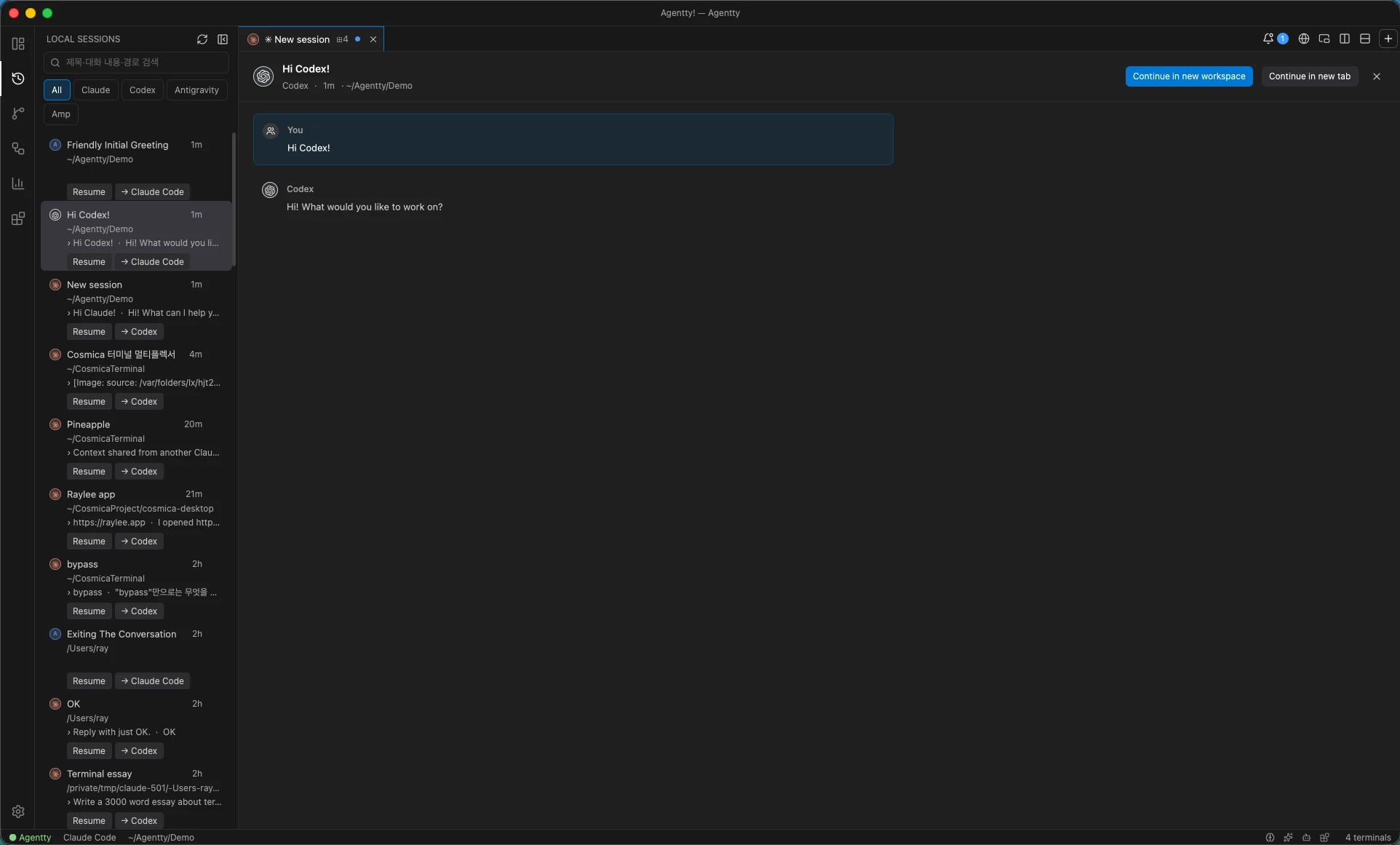
Claude CodeとCodexがPCに保存している公式のセッション記録をそのまま読み込みます。検索や再開はもちろん、Claudeでの会話をCodexに引き継いだり、2つのセッションをつないで一方の作業をもう一方から見えるようにしたりできます。
使っているアプリをそのままつなぐ
プラグインはターミナルの隣で動く小さなプログラムです。隣のパネルを描き、エージェントの上にボタンを足し、別のアプリの仕事をエージェントへ渡します。プロンプトは入力される前に、送り先を選ぶ確認ダイアログを必ず通ります。
気になることは画面ですぐ確認
エージェントの様子を知るために ps aux | grep claude を打つ必要はありません。必要な画面はアプリに入っています。
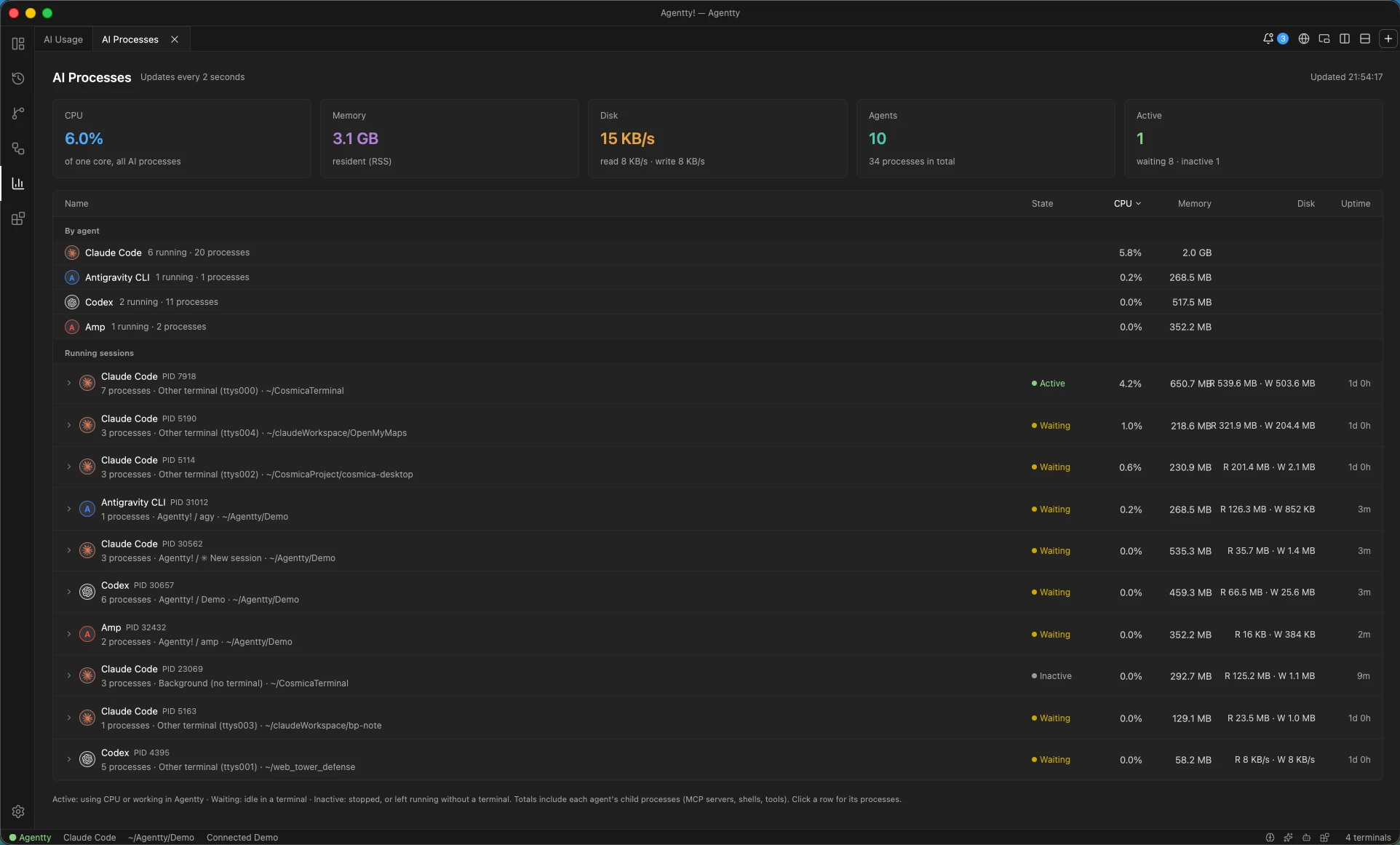
AIプロセス
エージェントとセッションごとのCPU、メモリ、ディスク使用量。MCPサーバーや子プロセスも含み、2秒ごとに更新されます。
ミニモードmacOS限定
ウィンドウを小さなパネルにして常に手前に表示します。エージェントが終わると吹き出しで知らせます。
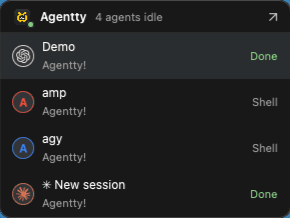
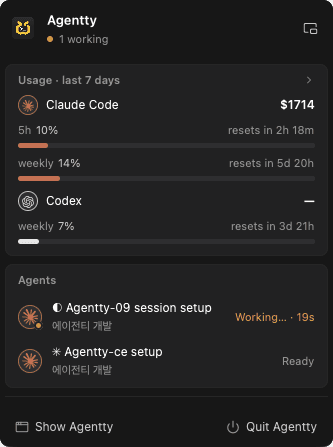
メニューバーmacOS限定
週間の使用量、上限リセットまでの時間、実行中のエージェント一覧を確認できます。
モニタリング
AI使用量、AIプロセス、プロキシをひとつの画面に。使用量タブでは、コスト、呼び出し数、キャッシュヒット率、トークン、モデル、ツールをローカルの記録から集計します。
AgentGit
Gitを内蔵しているので、見ているセッションのリポジトリをそのまま管理できます。差分の確認、コミット、ブランチ切り替え、マージまでアプリ内で行えます。各ペイン上部のブランチチップをクリックすればブランチ切り替え、pull、push、名前のコピーができ、⌘クリックでGitHub、GitLab、Bitbucket、Giteaのブランチページを開きます。未コミットの変更があると黄色、未プッシュのコミットがあると水色になります。
アプリ内ブラウザmacOS限定
ターミナルの横に開発サーバーを開いて、結果をすぐに確認できます。Claude CodeとCodexもMCP経由で同じブラウザを操作し、クリック、入力、コンソール確認、スクリーンショットをしながら開発やテストを進めます。
拡張機能とMCP
スキル、サブエージェント、コマンド、プラグイン、MCPサーバーをひとつの一覧で管理。公式MCPサーバーはワンクリックで追加できます。
プロキシ
モニタリング → プロキシで、タブやAIセッションのネットワーク接続を、エンドポイント、メソッド、ステータス、バイト数、所要時間とともに一覧・絞り込みできます。HTTPSは暗号化されたまま、証明書はインストールせず、記録はメモリ上だけに残ります。
| CONNECT | api.anthropic.com | — | 184 KB | 41.2s | Claude Code |
| GET | localhost:3000/api/streaks?user=••• | 200 | 2.1 KB | 38ms | zsh |
| CONNECT | registry.npmjs.org | — | 6.4 MB | 3.8s | zsh |
| CONNECT | api.github.com | — | 12 KB | open | Codex |
| GET | localhost:3000/ | 200 | 41 KB | 52ms | zsh |
ダウンロード約20MB、起動してすぐ使えます
ElectronもChromiumも同梱していません。Rustで書かれ、GPUIでGPU描画を行い(macOSはMetal、WindowsとLinuxはVulkan)、ターミナル部分にはalacritty_terminalを使っています。CPUとメモリはエージェントのために残しておきます。
ダウンロードサイズ · macOS
Agenttyの主な機能
会話の記録はあなたのPCだけに
セッション一覧、使用量、引き継ぎはPC上の記録ファイルから作られ、Agenttyが会話の内容を外部に送ることはありません。エージェントの状態イベントと引き継ぎファイルには本人のアカウントだけがアクセスできます。エージェントCLI自体はこれまでどおり各サービスと通信します。ソースコードは近日中にオープンソースとして公開する予定です。
よくある質問
Agenttyとは何ですか?
+
Claude Code、Codex、Gemini CLI、Amp、OpenCodeなどのAIコーディングエージェントを動かすためのネイティブターミナルアプリです。各エージェントの状態を表示し、分割ペインで好きなだけエージェントを起動でき、セッション同士でコンテキストを共有できます。
どのAIエージェントに対応していますか?
+
Claude CodeとCodexは、リアルタイムの状態表示、セッション管理、コンテキスト共有まで最も深く連携しています。Gemini CLI、Antigravity CLI、Amp、OpenCode、Copilot CLI、Cursor Agent、Qwen Code、Droid、Goose、Crush、AiderとローカルのOllamaモデルは自動で検出され、アプリから起動できます。
tmuxとの違いは何ですか?
+
tmuxはターミナルを分割できますが、中で何が動いているかは分かりません。Agenttyも無制限に分割でき、さらにエージェントが作業中か入力待ちかを把握し、Claude CodeとCodexのセッションを管理してコンテキストを渡し、アプリ内ブラウザ、Git、使用量の画面も備えています。
cmuxとの違いは何ですか?
+
どちらもAIコーディングエージェント向けのネイティブターミナルで、分割ペイン、通知、アプリ内ブラウザを備えています。ただしcmuxはmacOS専用で、AgenttyはWindowsとLinuxでも動作します。cmuxはGhosttyベースで、縦型タブとスクリプトで操作できるCLI・ソケットAPIに重点を置いています。Agenttyはセッションそのものをより深く扱います。Claude CodeとCodexのセッションをつないでコンテキストをリアルタイム・双方向で共有し、両者の間でセッションの検索・再開・移動ができ、AIプロセスモニター、使用量ダッシュボード、内蔵Git画面、MCPサーバー管理も備えています。
無料ですか?
+
はい、無料でダウンロードできます。ソースコードは近日中にオープンソースとして公開する予定です。
会話の内容は外部に送信されますか?
+
いいえ。セッション一覧、使用量、引き継ぎはPC上のファイルから作られます。
アプリの開発からデプロイまで任せられますか?
+
はい。Build my ideaに説明や企画書、ファイルを渡すと、プロジェクトを作成し、Claude CodeかCodexがアプリ内ブラウザのライブプレビューを見ながら開発します。続いて標準搭載のLaunchプラグインがGitHubリポジトリとVercel本番デプロイを作成して公開URLを発行し、Supabaseとも連携できます。
対応しているOSは?
+
AppleシリコンのMac(macOS 13以降)、x64のWindows 10 1809以降、x86_64のLinux(.debはDebian 12+・Ubuntu 22.04+、.rpmはRHEL 9+・Fedora)に対応しています。Intel Macは対応外です。アプリ内ブラウザ、エージェントがMCPで操作するブラウザツール、メニューバー項目、ミニモード、通知をクリックしてペインを開く機能は今のところmacOS限定で、それ以外は3つすべてで動作します。
Windowsでインストールすると警告が出ます。なぜですか?
+
Windowsインストーラーはまだコード署名されていないため、SmartScreenが発行元不明と警告することがあります。「詳細情報」→「実行」を選んでください。現在のユーザー用にのみインストールされ、管理者権限は不要です。ブラウザーが.exeのダウンロード自体を拒む場合(Chromeは署名のない実行ファイルをブロックします)は、同じインストーラーが入った.zipをご利用ください。
アップデートは自動ですか?
+
macOSとWindowsでは自動です。新しいバージョンをダウンロードしてチェックサムを検証し、インストールして再起動します。Linuxでは新バージョンをお知らせしてリリースページを開くだけで、.debや.rpmはパッケージマネージャーでご自分でインストールします。